電腦沒有音頻設備怎么辦?軟硬件問題排查與解決方法詳解
在使用電腦時,突然發現沒有聲音,系統提示“未安裝音頻設備”或類似信息,這是一個常見且令人困擾的問題。它可能由簡單的軟件設置錯誤引起,也可能涉及硬件故障。本文將為您詳細解析電腦“沒有音頻設備”的各類原因,并提供從軟件到硬件的系統化排查與解決方案。
一、 核心概念:什么是“音頻設備”?
在計算機系統中,“音頻設備”通常指一系列硬件及其驅動的組合,負責聲音的輸入和輸出。主要包括:
1. 聲卡:核心硬件,集成在主板(集成聲卡)或作為獨立插卡(獨立聲卡)。
2. 驅動程序:讓操作系統(如Windows)識別和控制聲卡的軟件。
3. 外部設備:揚聲器、耳機、麥克風等。
當系統提示“沒有音頻設備”時,通常意味著操作系統無法檢測到可用的聲卡硬件或驅動程序工作異常。
二、 軟件層面排查與解決方法(最常見)
1. 檢查基本設置與靜音開關
- 系統音量:檢查任務欄右下角的揚聲器圖標,確保音量未調至最低或靜音。
- 設備選擇:右鍵點擊揚聲器圖標,選擇“打開聲音設置”或“播放設備”,確認正確的輸出設備(如“揚聲器”)被設置為“默認設備”。
- 應用程序音量:某些應用程序(如視頻播放器、通訊軟件)有獨立的音量控制,請一并檢查。
2. 運行音頻疑難解答(Windows系統)
Windows系統內置了自動化故障排除工具。
- 路徑:設置 > 系統 > 聲音 > 疑難解答。
- 該工具可以自動檢測并修復一些常見的音頻服務、驅動和設置問題。
3. 更新、重新安裝或回滾音頻驅動程序
驅動問題是導致“沒有音頻設備”的罪魁禍首。
- 通過設備管理器更新:
- 右鍵點擊“開始”菜單,選擇“設備管理器”。
- 展開“聲音、視頻和游戲控制器”。
- 右鍵點擊您的音頻設備(如Realtek High Definition Audio),選擇“更新驅動程序” > “自動搜索更新的驅動程序軟件”。
- 完全重新安裝驅動:
- 在設備管理器中,右鍵點擊音頻設備,選擇“卸載設備”。勾選“嘗試刪除此設備的驅動程序軟件”,然后點擊卸載。
- 重啟電腦。Windows通常會自動嘗試安裝通用驅動。若未解決,請前往電腦品牌官網(如戴爾、聯想)或主板品牌官網(如華碩、技嘉),根據型號下載并安裝最新的官方音頻驅動程序。
- 回滾驅動程序:如果問題出現在更新驅動之后,可以在設備管理器中右鍵點擊音頻設備,選擇“屬性” > “驅動程序” > “回退驅動程序”。
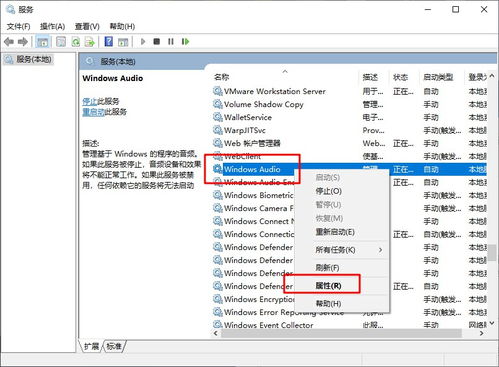
4. 檢查Windows Audio服務
確保相關的系統服務正在運行。
- 按
Win + R,輸入services.msc并回車。 - 找到 “Windows Audio” 服務,確保其“啟動類型”為“自動”,并且“狀態”為“正在運行”。如果不是,請右鍵點擊并選擇“啟動”或“重新啟動”。同時檢查 “Windows Audio Endpoint Builder” 服務。
5. 系統還原或檢查更新
- 如果問題最近才出現,可以嘗試使用 “系統還原” 將電腦恢復到之前正常工作的狀態點。
- 前往 設置 > 更新與安全 > Windows更新,安裝所有可用的更新,有時系統更新會包含重要的驅動或修復補丁。
三、 硬件層面排查與解決方法
如果所有軟件方法均無效,問題可能出在硬件上。
1. 檢查物理連接與外部設備
- 確認揚聲器/耳機:插入其他設備(如手機)測試其本身是否正常工作。
- 檢查連接:確保音頻線正確插入機箱后部主板音頻接口(通常是綠色孔)或機箱前面板的音頻接口。如果是USB音響或耳機,嘗試更換USB端口。
- 嘗試不同接口:如果使用前面板無聲,嘗試插入主板后置接口,反之亦然。
2. BIOS/UEFI 設置檢查
聲卡可能在主板BIOS中被意外禁用。
- 重啟電腦,在啟動時按特定鍵(如Del、F2、F10,具體看開機提示)進入BIOS/UEFI設置界面。
- 尋找與“Audio”、“High Definition Audio”、“Onboard Audio”或“Azalia”相關的選項,確保其狀態為 “Enabled”(啟用)。保存設置并退出。
3. 硬件沖突與故障
- 插拔硬件:對于臺式機,可以嘗試關機并拔掉電源線后,打開機箱,將獨立聲卡(如果有)重新插拔,或檢查音頻線與主板的連接(對于前置面板)。
- 硬件故障:集成聲卡可能因主板故障(如相關電路損壞)而失效。此時,解決方案可以是:
- 安裝一塊 獨立PCI-E聲卡,這是最直接的硬件解決方案。
- 使用 USB外置聲卡 或 USB音頻適配器,這是一種性價比高且簡便的替代方案,即插即用。
- 聯系專業人員進行主板檢修。
四、 對于“計算機軟硬件及輔助設備批發”行業的啟示
作為行業從業者,遇到客戶反饋此類問題時,可以系統化地提供支持:
- 備件支持:常備USB外置聲卡、獨立聲卡等作為應急替換和銷售方案。
- 驅動庫:建立完善的各品牌主板、電腦型號的官方驅動庫,便于快速為客戶查找。
- 服務流程:制定標準的軟硬件排查流程,先軟件后硬件,提高服務效率。
- 產品組合:在為客戶配置電腦時,對于音頻有高要求的用戶(如游戲玩家、音樂制作人),可主動推薦獨立聲卡或高端外置音頻接口作為增值選項。
###
解決“電腦沒有音頻設備”的問題,遵循 “先軟后硬、由簡入繁” 的原則。從檢查靜音和設置開始,逐步深入到驅動更新、服務檢查,最后再考慮BIOS設置和硬件本身。對于絕大多數用戶,問題都能通過更新或重裝驅動得到解決。如果最終確認是主板集成聲卡硬件損壞,購買一個USB外置聲卡是最經濟快捷的解決方案。
如若轉載,請注明出處:http://m.bobi888.com.cn/product/64.html
更新時間:2026-03-03 10:23:49